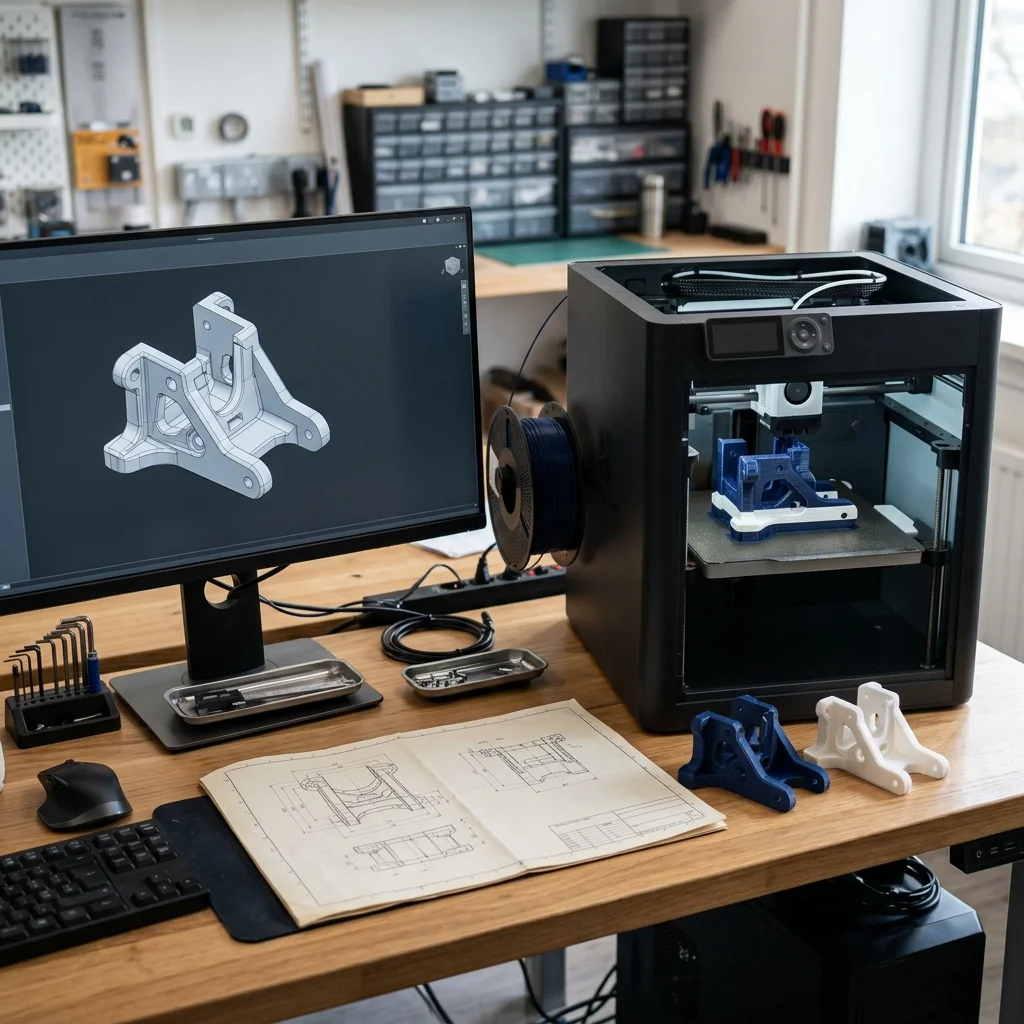
In 3D Cần File Gì? STL, OBJ, STEP, AMF — Định Dạng Nào Tốt Nhất? là một phần quan trọng trong lĩnh vực gia công chế tạo bồi đắp và thiết kế kỹ thuật, giúp tối ưu hóa chất lượng sản phẩm in 3D thực tế và nâng cao hiệu quả vận hành thiết bị cơ khí.
| Thông số vận hành | Công nghệ FDM | Công nghệ SLA | Tác động hiệu năng |
|---|---|---|---|
| Tốc độ di chuyển | 60–150 mm/s | N/A (quét UV/Laser) | Ảnh hưởng trực tiếp thời gian in |
| Layer Height tiêu chuẩn | 0.12–0.28 mm | 0.025–0.05 mm | Độ mịn bề mặt và độ phân giải |
| Độ co ngót cơ học | 0.1% - 3.0% (theo nhựa) | Rất thấp (dưới 0.1%) | Độ sai lệch kích thước lắp ráp |
| Ứng dụng chính | Chế tạo Jig, đồ gá cơ khí | Tượng chi tiết cao, trang sức | Quyết định công nghệ đầu tư |
Để in 3D, bạn cần cung cấp một trong các định dạng file thiết kế 3D sau:
- STL: Phổ biến nhất cho in 3D FDM dạng lưới tam giác đơn sắc.
- STEP/STP: Chuẩn CAD tham số, tối ưu nhất cho chi tiết cơ khí chính xác.
- OBJ: Định dạng lưới tam giác hỗ trợ thông tin màu sắc và kết cấu bề mặt.
- 3MF/AMF: Định dạng XML hiện đại lưu trữ cả lưới, vật liệu và siêu dữ liệu cấu trúc.
1. Giới thiệu: Vai trò của định dạng file trong chuỗi cung ứng in 3D FDM
Trong quy trình sản xuất đắp lớp (Additive Manufacturing), đặc biệt là công nghệ in 3D FDM (Fused Deposition Modeling), file thiết kế 3D đóng vai trò là “ngôn ngữ giao tiếp” duy nhất giữa ý tưởng của kỹ sư và chuyển động cơ học của đầu phun nhựa. Không giống như các bản vẽ kỹ thuật 2D (như PDF hay DWG) vốn chỉ dùng để đọc thông số và gia công thủ công, máy in 3D đòi hỏi một mô hình hình học không gian ba chiều hoàn chỉnh để phân tách thành hàng ngàn lớp cắt (slicing process) trước khi tạo ra đường chạy dao G-code.
Việc hiểu rõ in 3d cần file gì và lựa chọn đúng định dạng xuất bản không chỉ quyết định đến độ mịn bề mặt, độ bền cơ học của chi tiết mà còn trực tiếp ảnh hưởng đến thời gian in và chi phí sản xuất thực tế tại xưởng. Một file xuất lỗi hoặc sai định dạng có thể dẫn đến việc đường chạy dao bị lỗi, đầu phun đi sai hướng, làm hỏng toàn bộ sản phẩm và gây lãng phí nhựa.
2. Phân tích chuyên sâu các định dạng file in 3D phổ biến
Để lựa chọn định dạng tối ưu cho dự án của mình, chúng ta cần đi sâu phân tích cấu trúc hình học, ưu điểm và hạn chế kỹ thuật của từng loại file.
2.1. STL (Standard Tessellation Language) — Cựu vương lưới tam giác
Được phát triển bởi 3D Systems vào năm 1987, STL là định dạng lâu đời và phổ biến nhất trong thế giới in 3D.
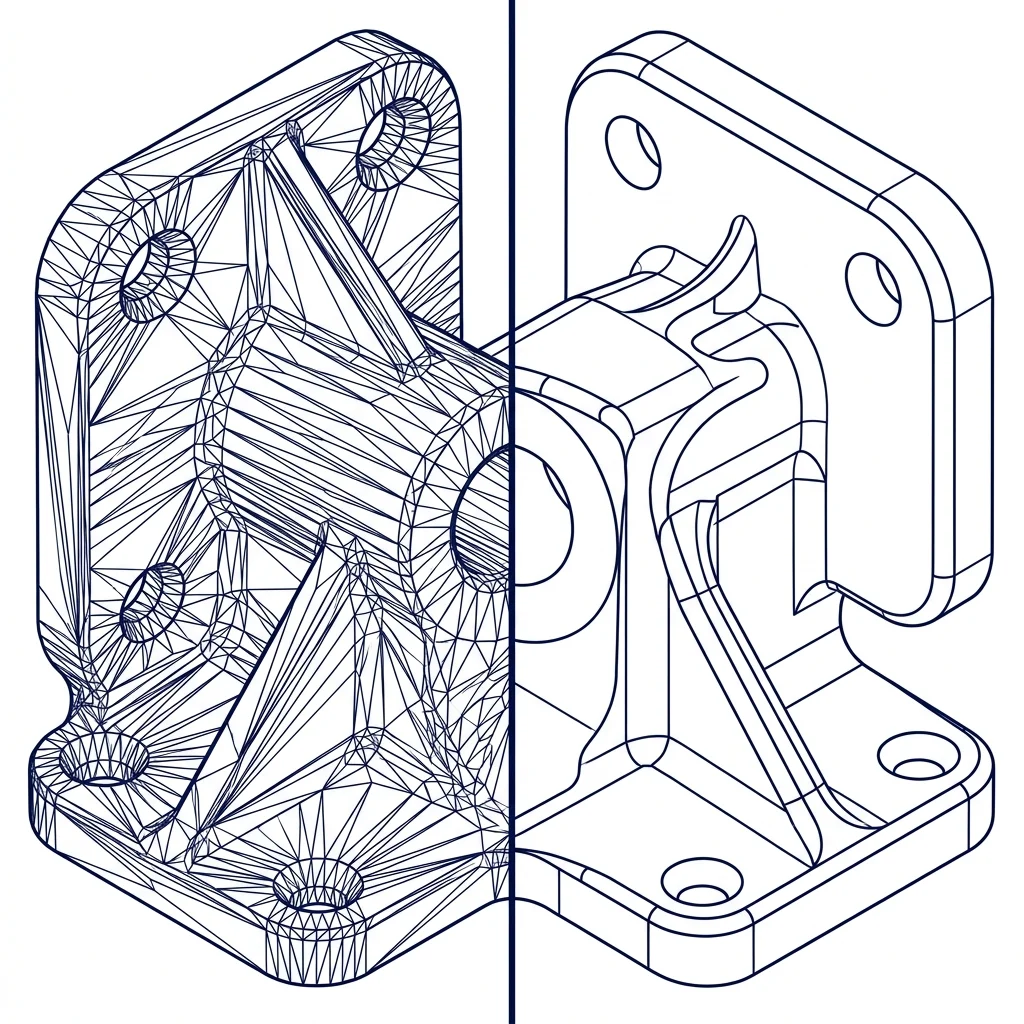
- Nguyên lý cấu trúc (Tessellation): STL mô tả bề mặt ngoài của vật thể 3D dưới dạng một mạng lưới các tam giác phẳng (facets) xếp chồng khít lên nhau mà không chứa bất kỳ thông tin nào về màu sắc, kết cấu bề mặt hay thuộc tính vật lý. Mỗi tam giác được định nghĩa bởi tọa độ của 3 đỉnh (vertices) và một vector pháp tuyến (normal vector) chỉ hướng bên ngoài của bề mặt.
- Hạn chế lớn nhất (Chordal Error – Sai số cung): Do sử dụng các tam giác phẳng để mô phỏng bề mặt cong, STL luôn tạo ra một sai số hình học gọi là chordal error (khoảng cách lớn nhất giữa bề mặt cong thực tế và mặt phẳng tam giác thay thế). Để giảm thiểu sai số này và làm mịn bề mặt trụ hoặc cầu, người thiết kế buộc phải tăng mật độ tam giác khi xuất file. Tuy nhiên, điều này làm tăng kích thước file (bloated file size) lên tới hàng trăm Megabytes, dễ gây treo phần mềm slicer khi tính toán.
- Các lỗi Mesh kinh điển:
- Non-Manifold Edges: Xảy ra khi một cạnh của lưới được chia sẻ bởi nhiều hơn hoặc ít hơn 2 tam giác (ví dụ: các khối rỗng có các cạnh giao nhau không tạo thành vỏ khép kín). Máy in 3D sẽ không thể xác định được đâu là “bên trong” (thể tích đặc) và “bên ngoài” (không khí) để điền nhựa infill.
- Flipped Normals (Ngược pháp tuyến): Một hoặc nhiều tam giác có vector pháp tuyến hướng vào trong thay vì hướng ra ngoài. Slicer sẽ hiểu nhầm phần đặc là rỗng, dẫn đến việc bỏ sót đường in hoặc tạo cấu trúc support kỳ dị trong lòng vật thể.
- Holes (Lỗ thủng lưới): Lưới không khép kín hoàn toàn (không đạt chuẩn watertight).
- Vấn đề sai lệch tỷ lệ (Scaling Issue): File STL hoàn toàn không lưu trữ đơn vị đo lường (unitless). Tọa độ đỉnh chỉ là các con số thuần túy (ví dụ: X=100, Y=100, Z=100). Khi import vào slicer, nếu hệ thống hiểu nhầm từ mm sang inch hoặc ngược lại, chi tiết sẽ bị phóng to lên 25.4 lần hoặc thu nhỏ thành tí hon. Điều này cực kỳ nguy hiểm cho các dự án yêu cầu dung sai ±0.1mm nghiêm ngặt của GN3D.
2.2. OBJ (Object File) — Định dạng lưu trữ đa thông tin
Phát triển bởi Wavefront Technologies, OBJ là định dạng lưới đa giác (polygonal mesh) linh hoạt hơn STL.
- Khả năng lưu trữ màu sắc và vân bề mặt (Textures): Khác với STL, OBJ có thể lưu trữ thông tin về màu sắc, bản đồ kết cấu (texture maps thông qua file phụ trợ đi kèm
.mtl) và các đỉnh đa giác không chỉ giới hạn ở hình tam giác mà còn cả hình tứ giác (quads). - Ứng dụng trong in 3D: OBJ thường được sử dụng trong các công nghệ in 3D màu (như PolyJet, Binder Jetting) để tái hiện chính xác màu sắc nghệ thuật. Đối với in FDM đơn sắc thông thường, OBJ không mang lại nhiều lợi thế kỹ thuật hơn STL và vẫn gặp phải các lỗi mesh tương tự do bản chất là mô hình lưới đa giác xếp chồng.
2.3. STEP / STP (Standard for the Exchange of Product Model Data) — Chuẩn vàng cơ khí CAD
STEP là định dạng chuẩn hóa quốc tế (ISO 10303) dành cho việc trao đổi dữ liệu thiết kế công nghiệp.
- Nguyên lý cấu trúc B-rep (Boundary Representation): Thay vì xấp xỉ hóa bề mặt bằng lưới đa giác phẳng, STEP lưu trữ vật thể dưới dạng các khối hình học tham số toán học (parametric solids). Ví dụ, một mặt trụ tròn xoay trong file STEP được định nghĩa chính xác bằng công thức toán học gồm tâm, bán kính và chiều dài đường sinh.
- Bảo toàn đường cong tuyệt đối: Nhờ định nghĩa toán học, file STEP giữ nguyên độ cong hoàn hảo của các chi tiết cơ khí (như lỗ bulông, ren, trục khủy) ở mọi tỷ lệ thu phóng mà không bị biến dạng thành các cạnh đa giác thô ráp như STL. Điều này giúp các lỗ lắp ghép cơ khí luôn đạt độ tròn lý tưởng.
- Tối ưu hóa đường G-code trực tiếp: Các slicer hiện đại (như OrcaSlicer, PrusaSlicer, hoặc Bambu Studio) hiện nay có thể đọc trực tiếp file STEP. Phần mềm sẽ tính toán đường chạy dao bằng cách sử dụng các lệnh nội suy cung tròn G2/G3 thay vì hàng vạn lệnh nội suy tuyến tính G1 ngắn. Kết quả là file G-code nhẹ hơn, máy in chuyển động mượt mà hơn, tránh hiện tượng nghẹn bộ đệm (buffer underrun) gây mụn nhựa trên bề mặt in và đảm bảo in 3D mất bao lâu sau khi có file? được tối ưu hóa tối đa.
- Ứng dụng: Đây là định dạng file tốt nhất và bắt buộc khi đặt hàng các chi tiết kỹ thuật chịu lực, đồ gá (fixtures), hoặc khuôn mẫu tại GN3D Studio.
2.4. 3MF (3D Manufacturing Format) và AMF (Additive Manufacturing File Format) — Giải pháp của tương lai
Được thiết kế chuyên biệt cho sản xuất đắp lớp hiện đại nhằm thay thế hoàn toàn STL lỗi thời.
- Cấu trúc XML nén: 3MF thực chất là một file nén zip chứa các file XML mô tả toàn bộ vòng đời sản xuất của chi tiết.
- Bảo toàn siêu dữ liệu (Metadata): 3MF lưu trữ rõ ràng đơn vị đo lường (mm, inch), thông tin màu sắc vật liệu (thậm chí là chuyển màu gradient), cấu trúc lắp ráp (assembly), định hướng đặt bàn in lý tưởng, vị trí và loại cấu trúc hỗ trợ (support), và thậm chí cả thiết lập slice cụ thể của từng dòng máy in.
- Độ tin cậy cao: Lưới hình học trong file 3MF luôn đảm bảo đóng kín (watertight) và loại bỏ hoàn toàn các lỗi mesh thường gặp của STL. Khi bạn chuyển file 3MF từ CAD sang Slicer, toàn bộ ý đồ thiết kế được giữ nguyên vẹn 100%.
3. So sánh tổng hợp các định dạng file
Bảng dưới đây so sánh trực quan các định dạng file để bạn lựa chọn nhanh chóng cho từng nhu cầu cụ thể:
| Tiêu chí | STL | OBJ | STEP | 3MF |
|---|---|---|---|---|
| Loại cấu trúc | Lưới tam giác phẳng | Lưới đa giác phẳng | Khối tham số toán học | Lưới + Siêu dữ liệu |
| Bảo toàn bề mặt cong | Kém (Bị phân mảnh thành đa giác) | Kém | Tuyệt đối (Độ cong toán học) | Tốt (Vẫn là lưới nhưng độ phân giải cao) |
| Hỗ trợ màu sắc & vân | Không | Có (Qua file .mtl) | Không (Hoặc rất hạn chế) | Có (Tích hợp sẵn) |
| Khai báo đơn vị đo | Không (Dễ lỗi tỷ lệ) | Không | Có (Chuẩn mm/inch) | Có (Chuẩn mm/inch) |
| Lưu cấu hình in & support | Không | Không | Không | Có (Đầy đủ cấu hình slicer) |
| Độ tin cậy của Mesh | Thấp (Dễ lỗi hở lưới) | Trung bình | Rất cao | Tuyệt đối |
| Lĩnh vực phù hợp | In mô hình mỹ thuật đơn sắc | In mô hình nghệ thuật đa màu | Chế tạo cơ khí chịu lực, đồ gá | Mọi ứng dụng in 3D hiện đại |
4. Ảnh hưởng của định dạng và chất lượng file đến chi phí in 3D thực tế
Trong sản xuất thực tế tại GN3D Studio, chi phí in 3D không chỉ được tính dựa trên lượng nhựa tiêu thụ mà còn chịu ảnh hưởng sâu sắc bởi thời gian máy chạy và công xử lý kỹ thuật của kỹ thuật viên. Một file thiết kế xuất lỗi hoặc không tối ưu sẽ làm tăng đáng kể thời gian chuẩn bị file (file preparation), tăng lượng support phế thải và tăng rủi ro lỗi in (failed prints).
Để minh họa rõ ràng, dưới đây là công thức tính giá in 3D FDM chuẩn kỹ thuật áp dụng tại GN3D:
$$\text{Tổng chi phí} = \text{Chi phí vật liệu} + \text{Chi phí chạy máy} + \text{Chi phí xử lý hỗ trợ (Support) \& Hậu xử lý}$$
Trong đó:
- Chi phí vật liệu: Lượng nhựa tiêu thụ thực tế (bao gồm cả support và phần nhựa thừa của skirt/brim) nhân với đơn giá nhựa của GN3D.
- Chi phí chạy máy: Thời gian in thực tế (giờ) nhân với đơn giá vận hành máy (15.000 – 30.000 VNĐ/giờ tùy loại máy).
- Chi phí xử lý & Hậu xử lý: Công tách support cơ học, chà nhám bề mặt, hoặc xử lý hóa chất.
Hãy cùng phân tích chi tiết 3 ví dụ thực tế dưới đây để thấy chất lượng file ảnh hưởng thế nào đến giá thành:
Ví dụ 1: Bracket cơ khí chịu lực (Nhựa PETG)
- Thông số chi tiết: Trọng lượng chi tiết đặc 120g, in mất 6 giờ. Thiết lập slicer: 4 đường viền (wall loops) để chịu lực xoắn, mật độ infill 40% (pattern Gyroid chịu lực đa hướng tốt nhất), thiết kế tối ưu hướng in nên cần rất ít support (chỉ tốn khoảng 5g nhựa support).
- Đơn giá áp dụng tại GN3D: Nhựa PETG kỹ thuật: 2.000 VNĐ/gram. Giá chạy máy: 20.000 VNĐ/giờ.
- Tính toán chi phí:
- Chi phí vật liệu: $(120\text{g} + 5\text{g}) \times 2.000\text{ VNĐ/g} = 250.000\text{ VNĐ}$
- Chi phí chạy máy: $6\text{ giờ} \times 20.000\text{ VNĐ/giờ} = 120.000\text{ VNĐ}$
- Chi phí xử lý support: Hầu như bằng 0 do thiết kế thông minh tự đỡ.
- Tổng chi phí: $250.000\text{ VNĐ} + 120.000\text{ VNĐ} = 370.000\text{ VNĐ}$.
- Phân tích ảnh hưởng của file: Nếu xuất file dưới dạng STEP, slicer sẽ đọc chuẩn xác các lỗ chịu lực, tối ưu đường chạy dao quanh trục giúp chi tiết đạt độ bền tối đa và bề mặt lỗ trơn mịn không cần doa lại cơ học. Ngược lại, nếu xuất STL độ phân giải thấp, lỗ tròn bị méo thành hình đa giác 12 cạnh, làm giảm tiết diện tiếp xúc của trục bulông, dẫn đến nứt gãy chi tiết dưới tải trọng lớn và buộc phải gia công tinh lại bằng tay.
Ví dụ 2: Tượng trang trí nghệ thuật (Nhựa PLA)
- Thông số chi tiết: Trọng lượng tượng 80g, in mất tới 10 giờ do yêu cầu độ mịn bề mặt cực cao (layer height siêu nhỏ 0.12mm thay vì 0.2mm chuẩn). Thiết lập slicer: infill 10% (dạng Lightning để tiết kiệm nhựa bên trong), chi tiết có nhiều góc nhô ra (overhangs) phức tạp nên lượng nhựa support phế thải lên tới 24g.
- Đơn giá áp dụng tại GN3D: Nhựa PLA sinh học: 1.800 VNĐ/gram. Giá chạy máy: 20.000 VNĐ/giờ.
- Tính toán chi phí:
- Chi phí vật liệu: $(80\text{g} + 24\text{g}) \times 1.800\text{ VNĐ/g} = 187.200\text{ VNĐ}$
- Chi phí chạy máy: $10\text{ giờ} \times 20.000\text{ VNĐ/giờ} = 200.000\text{ VNĐ}$ (Thời gian chạy máy tăng vọt do chiều cao lớp in 0.12mm buộc máy phải di chuyển gấp đôi số lớp cắt).
- Chi phí hậu xử lý (gỡ support phức tạp, chà nhám mịn): 30.000 VNĐ.
- Tổng chi phí: $187.200\text{ VNĐ} + 200.000\text{ VNĐ} + 30.000\text{ VNĐ} = 417.200\text{ VNĐ}$.
- Phân tích ảnh hưởng của file: Đối với tượng nghệ thuật, định dạng OBJ hoặc STL chất lượng cao là cần thiết để bảo toàn các nếp gấp trang phục hay biểu cảm khuôn mặt. Nếu file STL xuất bị lỗi Non-manifold, slicer sẽ tạo ra các đường chạy dao rác xuyên thẳng qua thân tượng, gây lỗi tràn nhựa hoặc tạo các lỗ hổng trên bề mặt ngoài làm hỏng thẩm mỹ và tăng tỷ lệ lỗi in lên 50%.
Ví dụ 3: Gioăng đệm giảm chấn (Nhựa TPU dẻo)
- Thông số chi tiết: Trọng lượng 30g, in mất 4 giờ. Thiết lập slicer: infill 20% (pattern Gyroid để đạt độ đàn hồi đều các hướng), hoàn toàn không cần support nhờ thiết kế phẳng nằm trên bàn in.
- Đơn giá áp dụng tại GN3D: Nhựa TPU dẻo: 4.000 VNĐ/gram. Giá chạy máy: 20.000 VNĐ/giờ.
- Tính toán chi phí:
- Chi phí vật liệu: $30\text{g} \times 4.000\text{ VNĐ/g} = 120.000\text{ VNĐ}$
- Chi phí chạy máy: $4\text{ giờ} \times 20.000\text{ VNĐ/giờ} = 80.000\text{ VNĐ}$ (Thời gian in 4 giờ cho 30g nhựa là rất chậm, do nhựa dẻo TPU đòi hỏi tốc độ đùn nhựa cực thấp ~30mm/s để tránh hiện tượng rối hoặc kẹt sợi nhựa trong bộ đùn đùn trực tiếp – Direct Drive).
- Tổng chi phí: $120.000\text{ VNĐ} + 80.000\text{ VNĐ} = 200.000\text{ VNĐ}$.
- Phân tích ảnh hưởng của file: Với các chi tiết dẻo lắp khít như gioăng đệm, việc sai lệch kích thước do chi phí in file STL là bao nhiêu? không quan trọng bằng việc file xuất bị lỗi tỷ lệ (scaling). Nếu file xuất không khai báo đơn vị rõ ràng và bị lệch chỉ 0.5mm, gioăng đệm TPU sẽ hoàn toàn mất khả năng làm kín nước hoặc khí, buộc phải hủy bỏ và in lại mẫu mới.
5. Hướng dẫn kỹ thuật: Chẩn đoán và sửa lỗi Mesh phổ biến
Khi gặp các file lưới bị lỗi như STL hay OBJ từ khách hàng gửi về, các kỹ sư kỹ thuật thường sử dụng hai công cụ phổ biến là Blender và Meshmixer để chẩn đoán và sửa chữa nhanh nhằm bảo toàn hình học gốc của chi tiết. Dưới đây là hướng dẫn từng bước:
5.1. Khắc phục lỗi lưới bằng Autodesk Meshmixer (Nhanh và trực quan)
Autodesk Meshmixer là phần mềm miễn phí chuyên dụng để làm việc với lưới tam giác 3D.
- Bước 1: Chẩn đoán lỗi lưới
- Mở Meshmixer, nhấn Import để tải file STL/OBJ của bạn lên.
- Trên thanh công cụ bên trái, chọn Analysis -> chọn công cụ Inspector.
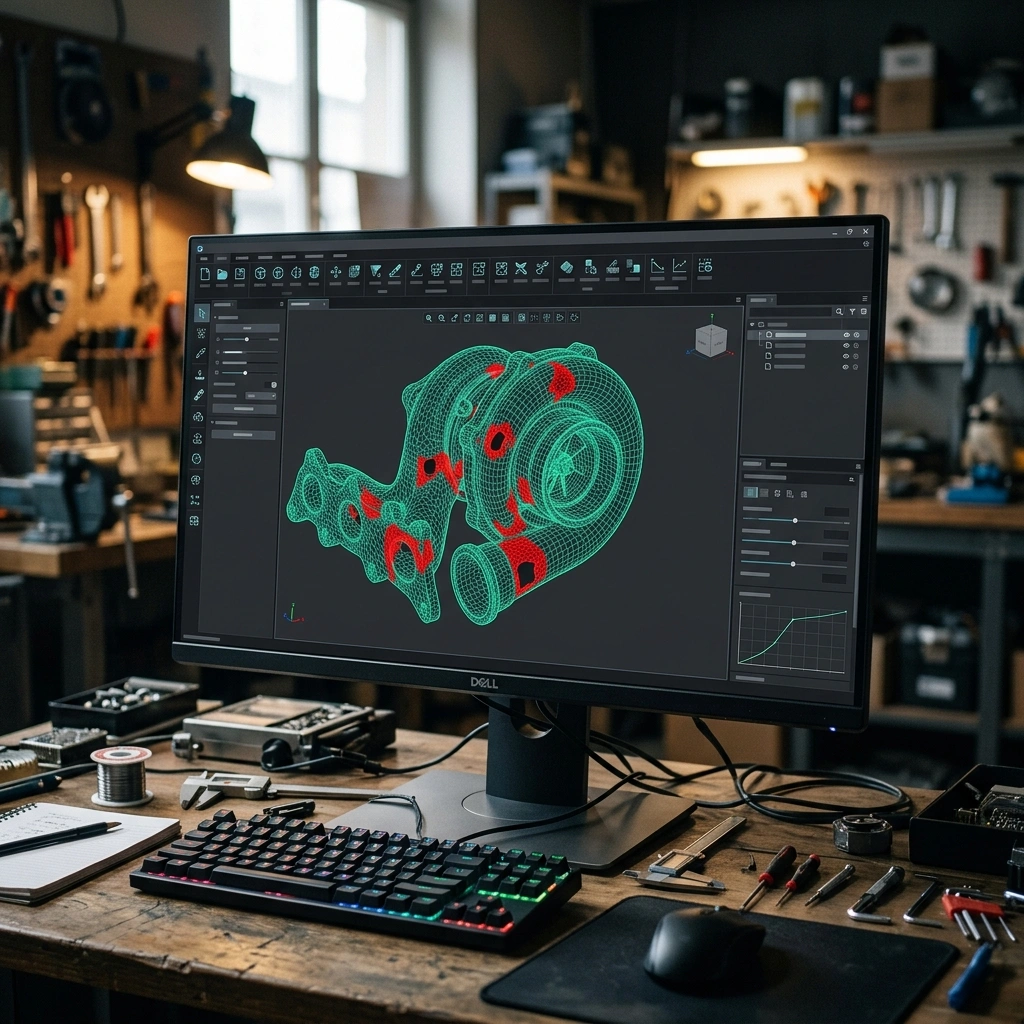
- Phần mềm sẽ tự động quét lưới và hiển thị các điểm lỗi dưới dạng các quả cầu màu sắc có chỉ hướng (pins):
- Màu xanh dương (Blue pins): Lỗ thủng trên bề mặt lưới (Holes / Open boundaries).
- Màu đỏ (Red pins): Lỗi hình học Non-manifold hoặc các cạnh giao nhau không hợp lệ.
- Màu hồng (Magenta pins): Các phần lưới vụn rời rạc nằm ngoài mô hình chính (Disconnected components).
- Bước 2: Sửa lỗi tự động
- Để sửa nhanh toàn bộ, click vào nút Auto Repair All ở góc trái màn hình. Meshmixer sẽ cố gắng vá các lỗ thủng bằng thuật toán điền phẳng hoặc bo tròn và hợp nhất các cạnh non-manifold.
- Nếu muốn sửa riêng lẻ để tránh biến dạng vùng lưới nhạy cảm, click trực tiếp vào từng quả cầu màu sắc tương ứng.
- Bước 3: Sử dụng thuật toán Make Solid (Trường hợp lỗi quá nặng)
- Nếu công cụ Inspector không thể vá sạch lỗi hoặc làm biến dạng nặng hình học chi tiết, hãy vào Edit -> chọn Make Solid.
- Thay đổi thuộc tính Solid Type thành Accurate để giữ độ chính xác tối đa.
- Tăng thông số Solid Resolution (Độ phân giải khối) và Mesh Density (Mật độ lưới) lên mức tối đa (thường từ 250 – 512) để tránh làm tròn các góc cạnh sắc nét của mô hình cơ khí.
- Nhấn Update để xem kết quả lưới mới đã khép kín hoàn hảo, sau đó nhấn Accept và xuất file mới.
5.2. Chẩn đoán và sửa lỗi lưới nâng cao bằng Blender
Blender là phần mềm nguồn mở mạnh mẽ, tích hợp bộ công cụ kiểm tra in 3D chuyên sâu.
- Bước 1: Kích hoạt Add-on 3D Print Toolbox
- Mở Blender, chọn Edit -> Preferences -> chọn thẻ Add-ons.
- Tìm kiếm từ khóa
"3D Print"trong thanh tìm kiếm và tích chọn kích hoạt Mesh: 3D Print Toolbox. - Bước 2: Phân tích lưới vật thể
- Import file 3D vào Blender. Chọn vật thể đó.
- Nhấn phím Tab để chuyển sang chế độ chỉnh sửa lưới (Edit Mode).
- Mở thanh công cụ bên phải bằng phím tắt N, chọn tab 3D Print.
- Dưới mục Statistics, nhấn nút Check All. Blender sẽ thống kê chính xác số lượng lỗi hình học gồm:
- Non-Manifold Edge: Các cạnh lỗi cấu trúc.
- Bad Contig. Edges: Cạnh tiếp giáp không liên tục.
- Intersecting Faces: Các mặt đâm xuyên qua nhau.
- Zero Faces: Các mặt có diện tích bằng 0 (lỗi đỉnh trùng nhau).
- Bước 3: Sửa lỗi ngược pháp tuyến (Flipped Normals)
- Trong chế độ Edit Mode, nhấn phím A để chọn toàn bộ lưới.
- Nhấn tổ hợp phím Shift + N (hoặc chọn Mesh -> Normals -> Recalculate Outside). Blender sẽ tính toán lại vector pháp tuyến hướng ra ngoài cho tất cả các mặt phẳng.
- Bước 4: Sửa lỗi trùng đỉnh (Double Vertices) và lỗ thủng
- Trùng đỉnh: Nhấn phím A chọn toàn bộ, nhấn phím M (Merge) -> chọn By Distance. Lệnh này sẽ tự động loại bỏ các đỉnh nằm trùng nhau hoặc quá sát nhau (dưới ngưỡng Z-threshold), giải quyết triệt để lỗi Zero Faces.
- Vá lỗ thủng: Nhấn phím Alt kết hợp click chuột vào một cạnh của lỗ thủng để chọn toàn bộ đường biên mở của lỗ (loop selection), sau đó nhấn phím F (Fill) để tạo mặt phẳng đóng kín lỗ thủng đó.
6. Lựa chọn định dạng nào tốt nhất cho nhu cầu của bạn?
Không có một định dạng file nào là duy nhất tốt nhất cho mọi tình huống. Quyết định tối ưu phụ thuộc vào bản chất của sản phẩm và phần mềm bạn sử dụng để thiết kế:
- Nếu bạn thiết kế chi tiết cơ khí, lắp ráp, đồ gá chịu lực (dùng SolidWorks, Autodesk Inventor, Fusion 360): Hãy xuất file dưới dạng STEP (.step / .stp). Đây là định dạng tối ưu nhất giúp kỹ thuật viên bảo toàn dung sai cơ học chuẩn xác ±0.1mm của bạn và lập trình đường in mượt mà nhất.
- Nếu bạn in các mô hình mỹ thuật phức tạp, nhân vật game, tượng nghệ thuật không yêu cầu lắp ráp chính xác (dùng Blender, ZBrush, Maya): Hãy xuất file dạng STL (.stl) độ phân giải cao hoặc OBJ (.obj). Hãy nhớ chạy công cụ kiểm tra lỗi mesh trước khi xuất để đảm bảo lưới kín khít hoàn toàn.
- Nếu bạn muốn gửi trọn gói mô hình kèm theo định hướng in lý tưởng và cấu trúc support mong muốn: Hãy xuất file dạng 3MF (.3mf). Đây là định dạng hiện đại giúp hạn chế tối đa sai lệch thông tin giữa người thiết kế và kỹ thuật viên vận hành máy in.
7. Câu hỏi thường gặp (FAQ)
Dưới đây là các câu hỏi thường gặp và giải đáp chi tiết về chủ đề này:
Định dạng file STEP có cần chuyển đổi sang STL trước khi gửi cho dịch vụ in 3D không?
Không cần thiết. Tại GN3D Studio, chúng tôi khuyến khích khách hàng gửi trực tiếp file STEP gốc. Các phần mềm slicer công nghiệp hiện đại của chúng tôi đọc trực tiếp file STEP để tối ưu hóa đường chạy dao nội suy cung tròn G2/G3, giúp thành phẩm cơ khí đạt độ chính xác cao hơn rất nhiều so với việc chuyển đổi trung gian qua STL bị giảm độ phân giải hình học.
Tại sao file STL của tôi khi mở trên máy in 3D lại có kích thước quá nhỏ hoặc quá lớn?
Hiện tượng này là do file STL không chứa thông tin về đơn vị đo lường (unitless). Khi bạn thiết kế bằng đơn vị mm nhưng phần mềm máy in mặc định đọc đơn vị là inch (hoặc ngược lại), mô hình sẽ bị sai lệch kích thước gấp 25.4 lần. Cách khắc phục nhanh nhất là kiểm tra lại thiết lập đơn vị import trong phần mềm slicer hoặc chuyển sang sử dụng định dạng file STEP hoặc 3MF vốn tích hợp sẵn thông tin đơn vị đo lường chuẩn xác.
Làm cách nào để biết file STL của tôi có bị lỗi mesh trước khi gửi đi in?
Bạn có thể tự kiểm tra nhanh bằng cách import file vào các phần mềm cắt lớp miễn phí phổ biến như Cura, PrusaSlicer hoặc OrcaSlicer. Nếu mô hình hiển thị các vùng màu đỏ cảnh báo, hoặc sau khi slice (cắt lớp) xuất hiện các đường chạy dao rác lạ, các khoảng trống rỗng bất thường trong mô hình, thì chắc chắn file của bạn đang bị lỗi non-manifold hoặc ngược pháp tuyến và cần được sửa chữa bằng Blender hoặc Meshmixer trước khi gửi in.