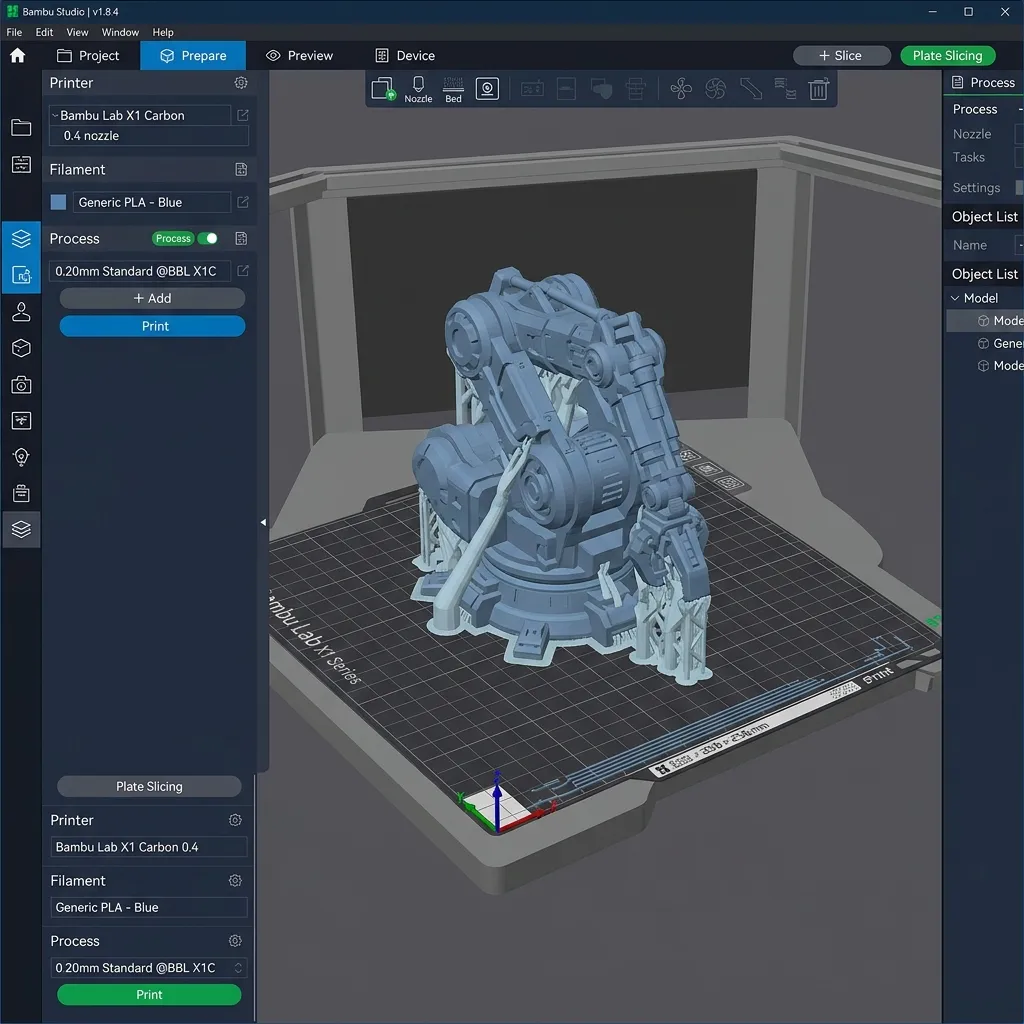
Bambu Studio là phần mềm slicer miễn phí do Bambu Lab phát triển, chuyển đổi file 3D thành G-code — bộ chỉ dẫn để máy in 3D thực thi từng lớp vật liệu một cách chính xác.
| Tiêu chí | Bambu Studio | OrcaSlicer |
|---|---|---|
| Nhà phát triển | Bambu Lab (chính hãng) | Cộng đồng (fork từ BambuStudio) |
| Tương thích | Bambu Lab A1, P1S, X1C | Đa hãng (Bambu, Creality, Voron…) |
| Tính năng AMS | Hỗ trợ đầy đủ, tích hợp sâu | Hỗ trợ cơ bản |
| Cập nhật firmware | Tự động qua cloud | Không hỗ trợ |
| Profile vật liệu | 40+ profile gốc từ hãng | Tùy chỉnh cộng đồng |
| Giao diện | Trực quan, ít tùy chọn nâng cao | Nhiều tùy chọn chuyên sâu hơn |
Nếu đang sở hữu máy in 3D Bambu Lab, Bambu Studio là lựa chọn mặc định hợp lý nhất. Phần mềm này đồng bộ firmware, quản lý AMS và gửi lệnh in qua cloud — tất cả trong một giao diện duy nhất. Bài hướng dẫn dưới đây tái hiện đúng quy trình mà xưởng GN3D vận hành hàng ngày: từ lúc nhận file khách gửi đến khi máy bắt đầu đùn lớp nhựa đầu tiên.
Tải và cài đặt Bambu Studio đúng cách
Truy cập trang chủ bambulab.com, chọn mục Software rồi tải bản Bambu Studio phù hợp hệ điều hành (Windows, macOS hoặc Linux). File cài đặt nặng khoảng 200 MB.
Sau khi cài xong, lần đầu mở phần mềm sẽ yêu cầu đăng nhập tài khoản Bambu Cloud. Bước này bắt buộc nếu muốn gửi lệnh in qua mạng LAN hoặc cloud. Đăng nhập xong, chọn đúng model máy đang dùng — A1, A1 mini, P1S hay X1 Carbon — để phần mềm nạp đúng bộ profile mặc định.
Một lưu ý thực tế: nhiều người bỏ qua bước chọn máy chính xác và gặp lỗi G-code không tương thích. Bambu Studio tối ưu tham số khác nhau cho từng model, nên sai máy đồng nghĩa sai toàn bộ thiết lập.
Import file 3D — STL, 3MF hay STEP thì chọn gì?
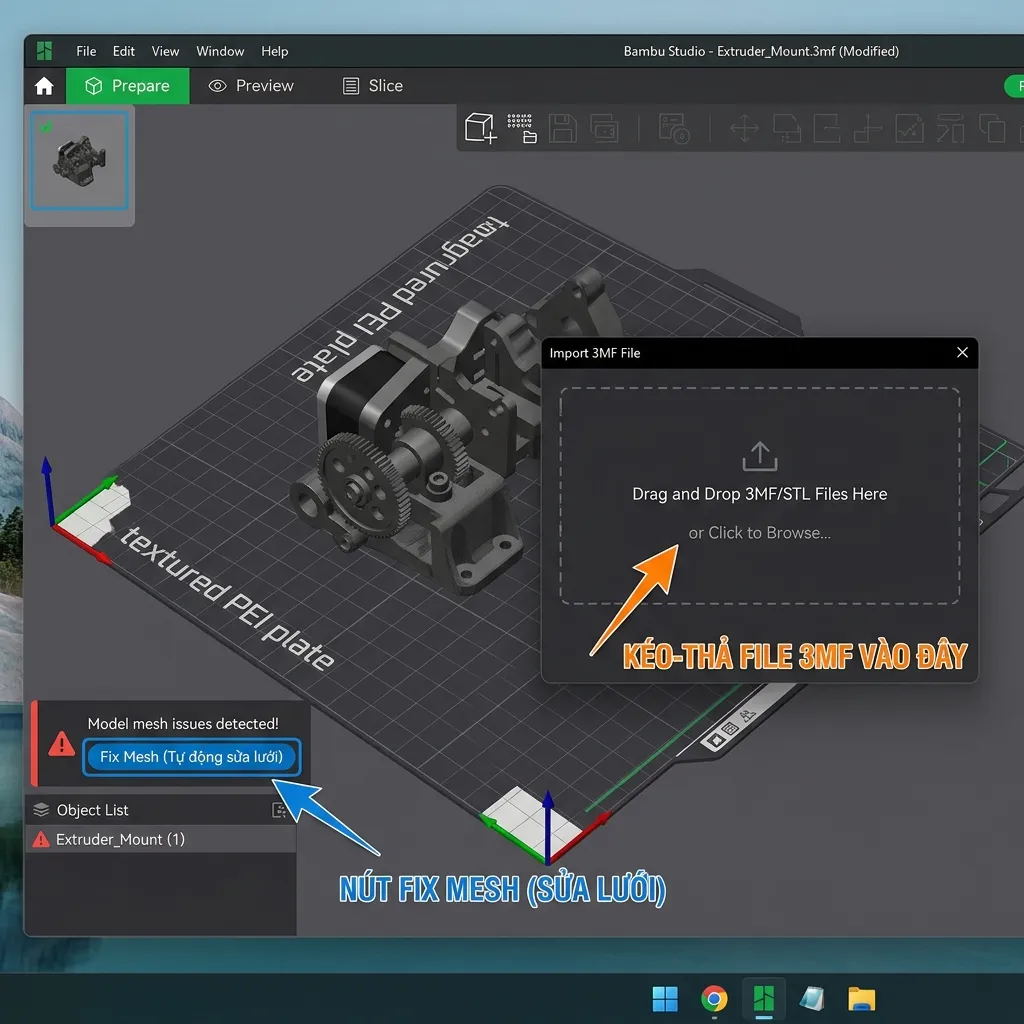
Kéo thả file trực tiếp vào vùng làm việc hoặc dùng menu File → Import. Bambu Studio hỗ trợ STL, 3MF, STEP, OBJ và AMF.
| Định dạng | Ưu điểm | Hạn chế | Khi nào nên dùng |
|---|---|---|---|
| STL | Phổ biến nhất, mọi phần mềm đều xuất được | Không lưu màu sắc, đơn vị đo hay metadata | File đơn giản, một chi tiết |
| 3MF | Lưu trọn vẹn setting slicer, vật liệu, màu AMS | Chỉ một số phần mềm hỗ trợ đầy đủ | In nhiều màu, chia sẻ project |
| STEP | Giữ nguyên bề mặt cong (NURBS), không lỗi mesh | File nặng hơn, thời gian import lâu hơn | Chi tiết cơ khí, dung sai cao |
Sau khi import, kiểm tra nhanh ba điều: hướng đặt mô hình (mặt phẳng lớn nhất úp xuống bàn in), kích thước có đúng đơn vị millimet không, và mesh có lỗi không. Bambu Studio tự động phát hiện lỗi mesh và đề xuất sửa — nhấn Fix sẽ xử lý phần lớn các trường hợp tam giác bị hở hoặc bề mặt đảo chiều.
Cấu hình Printer, Filament và Process — bộ ba quyết định chất lượng bản in
Bambu Studio tổ chức thiết lập thành ba tab riêng biệt. Hiểu đúng từng tab giúp tránh những lỗi mà người mới thường mắc.
Printer tab — chọn model máy và kích thước vùng in. Với X1 Carbon, vùng in là 256×256×256mm. Với A1, vùng lớn hơn: 256×256×256mm. Tab này cũng chứa cài đặt nozzle (0.4mm mặc định, hoặc 0.2mm/0.6mm/0.8mm nếu đã thay đầu phun).
Filament tab — chọn vật liệu từ thư viện có sẵn. Mỗi loại filament (PLA, PETG, ABS, TPU) có profile nhiệt độ, tốc độ quạt và retraction khác nhau. Profile gốc từ Bambu Lab đã được test kỹ trên filament chính hãng, nhưng nếu dùng filament bên thứ ba, cần tinh chỉnh nhiệt độ nozzle lên hoặc xuống 5–10°C tùy thực tế.
Process tab — đây là nơi chứa toàn bộ tham số slice: layer height, infill density, wall loops, support, tốc độ in. Bambu Studio cung cấp ba preset nhanh:
- 0.20mm Standard — cân bằng tốc độ và chất lượng, phù hợp 80% đơn hàng
- 0.12mm Detail — bề mặt mịn hơn, thời gian in tăng khoảng 40%
- 0.28mm Speed — in nhanh cho prototype thử form, bề mặt thô hơn

Tinh chỉnh Support — khi nào cần, khi nào bỏ được?
Support (cấu trúc đỡ) là phần vật liệu phụ được in kèm để nâng đỡ các vùng nhô ra ngoài không có điểm tựa bên dưới. Sau khi in xong, support phải được gỡ bỏ — và đây chính là khâu tốn công nhất trong hậu xử lý.
Nguyên tắc thực tế tại xưởng: nếu góc overhang dưới 45°, phần lớn máy Bambu Lab đều in được mà không cần support. Trên 55° thì bắt buộc phải có.
Bambu Studio cung cấp hai loại support chính:
- Normal support: Dễ cấu hình, nhưng để lại vết tiếp xúc rõ trên bề mặt chi tiết.
- Tree support: Cấu trúc dạng cây, tiếp xúc ít hơn nên bề mặt sau khi gỡ sạch hơn. Tốn thêm khoảng 5–10% thời gian slice nhưng tiết kiệm vật liệu so với normal support.
Một mẹo mà nhiều người chưa biết: trong Bambu Studio, có thể vẽ vùng cấm support (support blocker) và vùng bắt buộc support (support enforcer) trực tiếp lên mô hình. Kỹ thuật này đặc biệt hữu ích cho các chi tiết có hốc bên trong hoặc bề mặt cần giữ chất lượng cao ở mặt ngoài nhưng chấp nhận thô ở mặt trong.
Xem trước G-code — bước kiểm tra mà dân chuyên không bao giờ bỏ qua
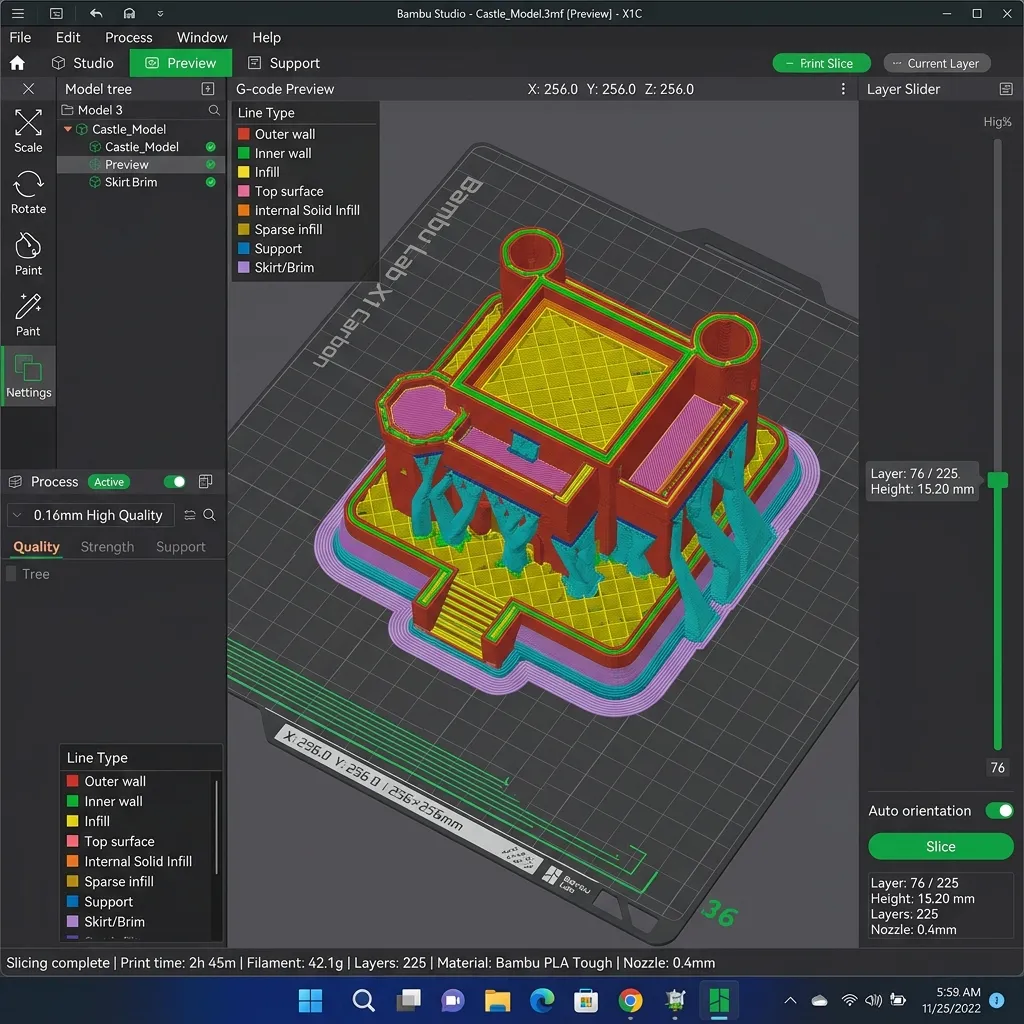
Nhấn nút Slice ở góc phải bên dưới. Bambu Studio sẽ tính toán đường chạy đầu phun và hiển thị bản preview theo từng lớp.
Kéo thanh trượt layer để duyệt từ lớp đầu tiên đến lớp cuối cùng. Những điều cần kiểm tra:
- Lớp đầu tiên — đường in có phủ đều bàn in không? Có khoảng trống bất thường không?
- Vùng support — support có chạm đúng vị trí cần đỡ không? Có support thừa ở vùng không cần không?
- Retraction và travel — đường di chuyển không đùn nhựa (travel move) có cắt qua bề mặt ngoài chi tiết không? Nếu có, bật “Avoid crossing perimeters” trong Process tab.
- Thời gian và vật liệu — Bambu Studio hiển thị ước tính thời gian in và khối lượng filament tiêu thụ. Đối chiếu với lượng filament còn trên cuộn để tránh hết nhựa giữa chừng.
Xuất G-code và gửi lệnh in — ba phương thức khác nhau
Sau khi kiểm tra preview và hài lòng, có ba cách đưa G-code vào máy:
Gửi qua cloud (khuyên dùng) — nhấn nút “Print” trực tiếp trong Bambu Studio. File G-code được upload lên Bambu Cloud và máy tự động nhận lệnh. Phương thức này hỗ trợ giám sát từ xa qua camera tích hợp (có trên P1S và X1C) và nhận thông báo khi in xong.
Gửi qua LAN — nếu máy và máy tính cùng mạng nội bộ, Bambu Studio phát hiện máy tự động qua mDNS. Chọn máy từ danh sách và gửi. Tốc độ truyền nhanh hơn cloud, phù hợp file G-code dung lượng lớn.
Xuất ra thẻ SD — chọn File → Export G-code, lưu vào thẻ nhớ microSD rồi cắm trực tiếp vào máy. Phương thức này đảm bảo in được ngay cả khi mất kết nối internet, nhưng không hỗ trợ giám sát từ xa.
| Phương thức | Tốc độ truyền | Giám sát từ xa | Yêu cầu mạng |
|---|---|---|---|
| Cloud | Trung bình | Có (camera + app) | Internet ổn định |
| LAN | Nhanh nhất | Có (chỉ trong mạng nội bộ) | LAN |
| Thẻ SD | Không phụ thuộc mạng | Không | Không cần |
Năm lỗi phổ biến khi dùng Bambu Studio lần đầu (và cách xử lý)
Dưới đây là những lỗi mà GN3D ghi nhận từ khách hàng gửi file in thường xuyên mắc phải:
- Quên chọn đúng nozzle size — mặc định 0.4mm, nhưng nếu đã thay nozzle 0.6mm mà không cập nhật trong Printer tab, chi tiết bị thiếu nhựa hoặc đường in quá mỏng.
- Dùng profile PLA để in PETG — PETG cần nhiệt độ bàn in 70–80°C thay vì 55–60°C của PLA. Sai profile khiến lớp đầu không bám bàn.
- Bật support cho toàn bộ mô hình khi chỉ cần cục bộ — gây lãng phí filament 20–30% và mất thêm 15–20 phút gỡ support.
- Không kiểm tra hướng đặt mô hình — đặt sai hướng khiến support tăng gấp đôi hoặc bề mặt quan trọng nhất bị ảnh hưởng chất lượng.
- Xuất G-code mà không preview — bỏ qua bước preview dẫn đến phát hiện lỗi khi đã in được vài giờ, lãng phí cả thời gian lẫn vật liệu.
Câu hỏi thường gặp về Bambu Studio
Dưới đây là những thắc mắc phổ biến nhất mà đội ngũ kỹ thuật GN3D thường nhận được từ khách hàng mới làm quen với slicer.
Bambu Studio có miễn phí không?
Hoàn toàn miễn phí. Phần mềm được Bambu Lab phát triển và phân phối không tính phí, hỗ trợ Windows, macOS và Linux. Không có phiên bản trả phí hay tính năng bị khóa.
Bambu Studio có dùng được cho máy in hãng khác không?
Không chính thức. Bambu Studio được tối ưu riêng cho dòng máy Bambu Lab (A1, A1 mini, P1S, X1 Carbon). Nếu cần slicer đa hãng, OrcaSlicer (bản fork mã nguồn mở từ Bambu Studio) hỗ trợ thêm Creality, Voron và nhiều máy khác.
Nên chọn layer height bao nhiêu cho chi tiết cơ khí?
Với chi tiết cơ khí cần dung sai chặt (±0.1–0.2mm), khuyến nghị layer height 0.12–0.16mm kết hợp tốc độ in chậm (40–60mm/s). Nếu chỉ cần thử form nhanh, 0.20–0.28mm là đủ.
File 3MF khác STL ở điểm nào quan trọng nhất?
3MF lưu trọn vẹn cài đặt slicer, bao gồm profile vật liệu, hướng đặt mô hình, vùng support tùy chỉnh và thông tin in nhiều màu qua AMS. STL chỉ lưu hình học thuần túy — mỗi lần mở lại phải cấu hình từ đầu.
Làm sao giảm thời gian in mà không hy sinh quá nhiều chất lượng?
Tăng layer height từ 0.12mm lên 0.20mm giảm khoảng 40% thời gian. Giảm infill từ 20% xuống 10% tiết kiệm thêm 10–15% thời gian nếu chi tiết không chịu lực. Bật “Arachne” (Variable Line Width) trong Bambu Studio cũng giúp giảm số đường perimeter cần in ở vùng tường mỏng, cải thiện tốc độ tổng thể.
Nếu cần hỗ trợ tối ưu file 3D trước khi in hoặc muốn nhận báo giá in 3D miễn phí, gửi file qua Zalo — đội ngũ GN3D phản hồi trong 5 phút.